Guida
Indice
- Requisiti tecnici
- Buone regole per la diretta
- Gestione interfaccia
- Collegamento audio-video
- Gestione audio-video
- Gestione slide
- Gestione domande
Requisiti tecnici
Per accedere alla piattaforma senza problemi raccomandiamo:
- L'utilizzo di cuffie per evitare eco e/o ritorni di voce
- La chiusura di ogni altro software che utilizzi microfono o webcam (Teams, Zoom, Google Meets, Webex ecc.)
- Preferire l'utilizzo di una rete cablata al posto del wifi
- La disattivazione di qualsiasi blocco/firewall aziendale o VPN che possa bloccare le porte necessarie per il collegamento. Nel caso di dubbio utilizzare il cellulare in modalità hotspot per aggire i blocchi
- Per i dispositivi Windows, Mac e Android raccomandiamo l'utilizzo di Google Chrome o Microsoft Edge. Per iPhone e iPad di Safari
Buone regole per la diretta
- Se possibile, limitare al minimo le possibili fonti di disturbo, quali persone che passano alle spalle del relatore, finestre aperte da cui entrano rumori esterni, rumori nelle stanze adiacenti
- Effettuare la diretta in un ambiente luminoso
- Posizionare la webcam all’altezza del volto
- Mettere su silenzioso il cellulare e fermare qualsiasi trasferimento file
- Posizionare il computer su una superficie stabile per una ripresa il più ferma possibile
- Scegliere uno sfondo neutro, senza elementi di disturbo sullo sfondo o che violino eventuali copyright
- L’illuminazione deve essere frontale al relatore, non alle spalle o al lato (evitare finestre dietro di sé)
- Togliere eventuali braccialetti/orologi che potrebbero produrre rumore sul tavolo
Gestione interfaccia
L'interfaccia di default è impostata per visualizzare il software che permette la videochiamata con la regia (vMix Call) a sinistra e il remote clicker per gestire le presentazioni sulla destra.
Entrando nelle impostazioni dell'interfaccia (ingranaggio viola in basso a destra) appariranno in alto quattro pulsanti. I primi due che permettono di mostrare e nascondere il clicker e la visualizzazione delle domande dentro la stessa scheda del browser. Il terzo permette di aprire la visualizzazione delle domande in una scheda separata. Mentre l'ultimo rimanda a questa guida.
Per nascondere le impostazioni basta ricliccare l'ingranaggio viola.
N.B.: se ci si connette con il cellulare con lo schermo in verticale il clicker sarà disabilitato. Per riabilitarlo occorre ruotare lo smartphone.
Collegamento audio-video
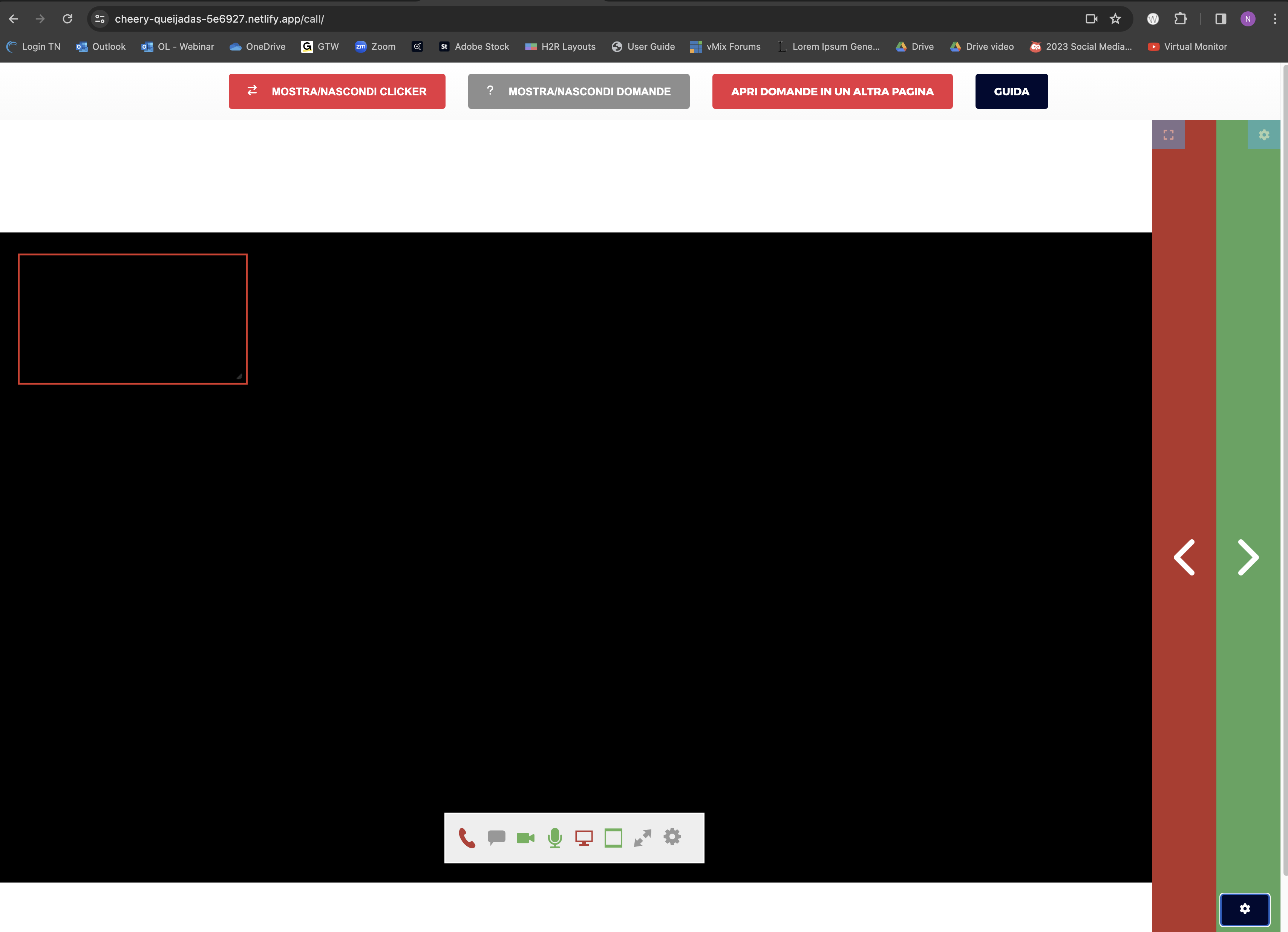
Per collegarsi con l'audio e video è necessario inserire il nome ed il codice che vi è stato fornito tramite mail.
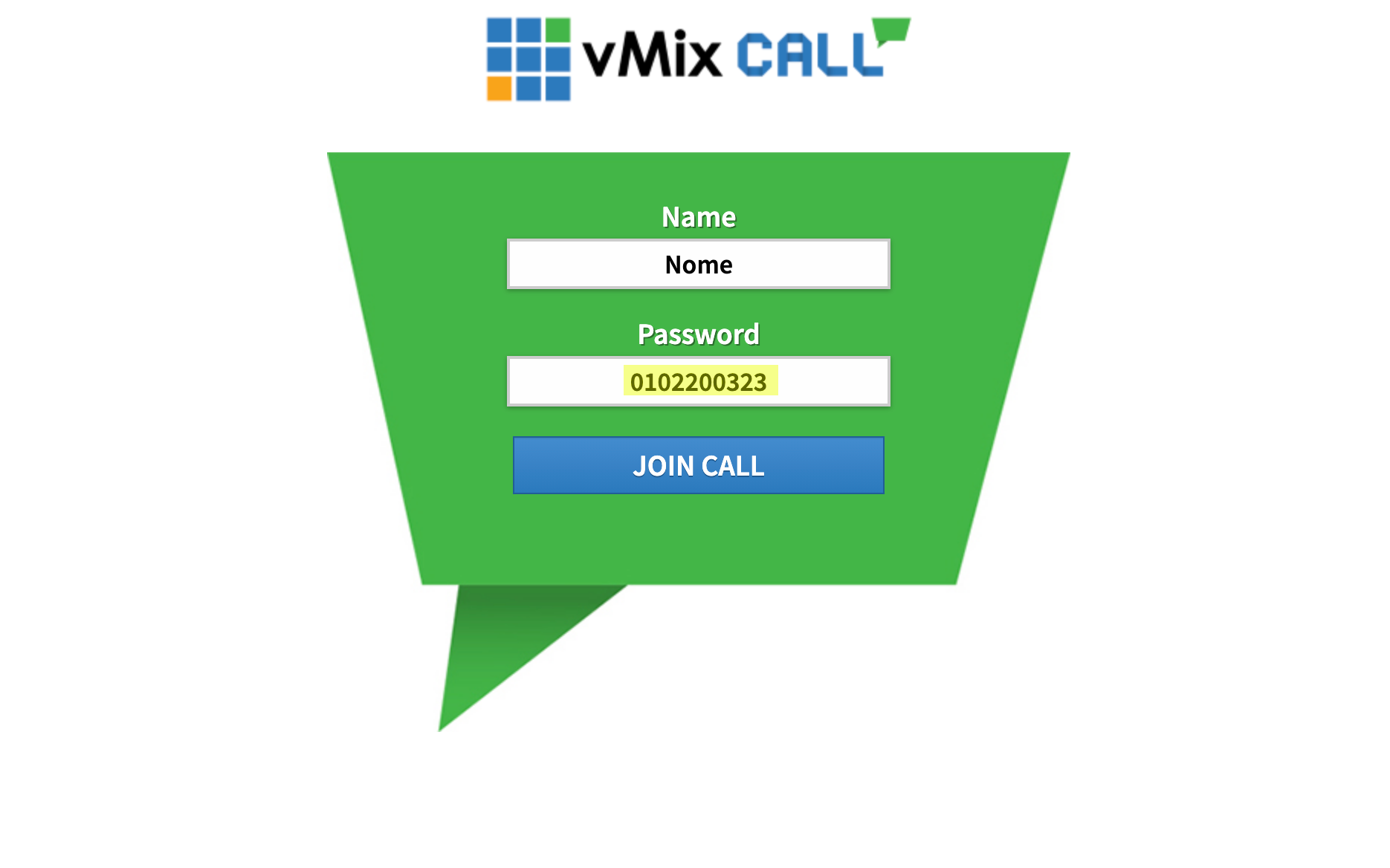
Bisogna concedere i permessi per accedere alla webcam e al microfono
Gestione audio-video
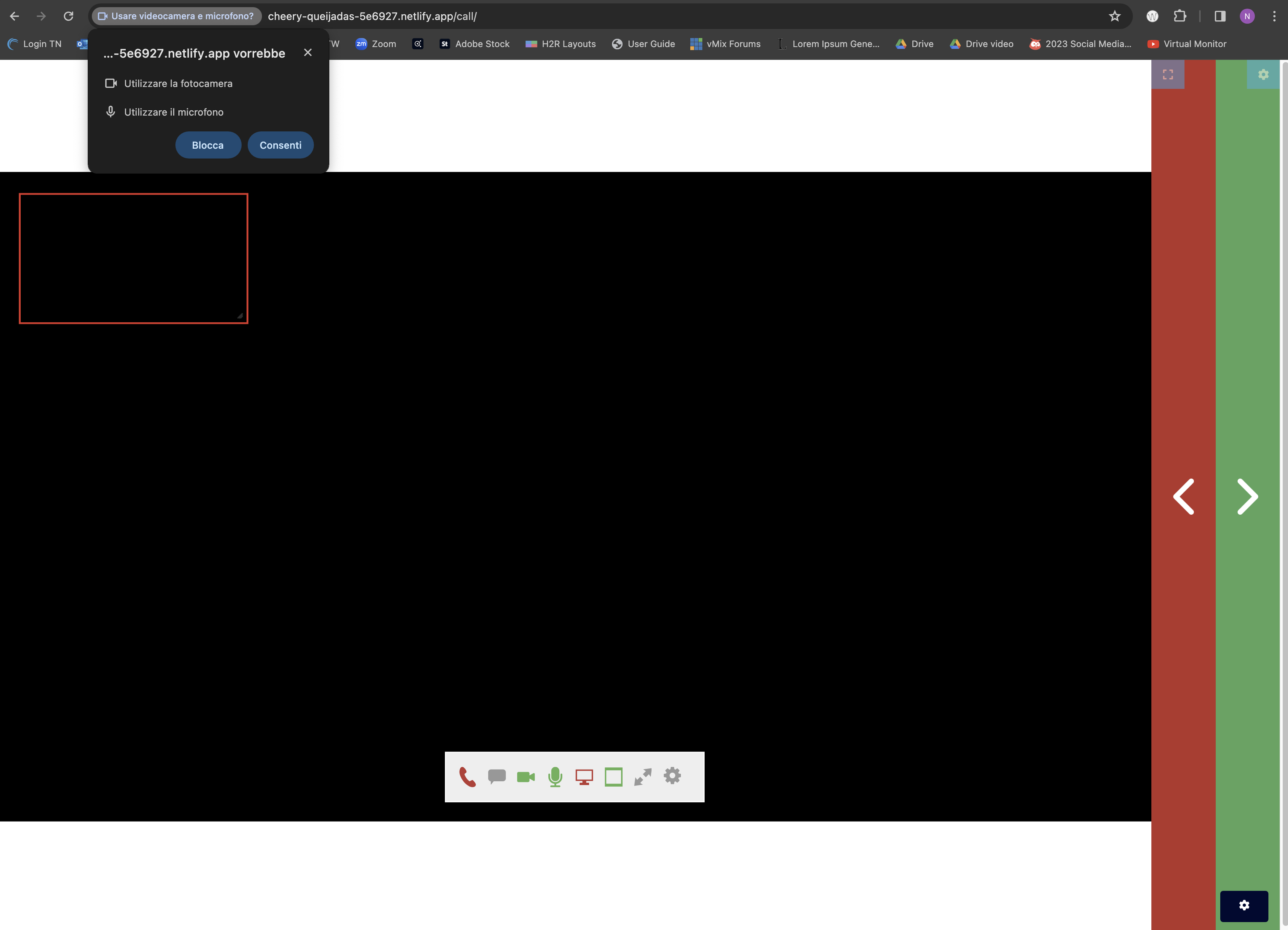
Una volta collegati vi ritorverete una schermata simile.
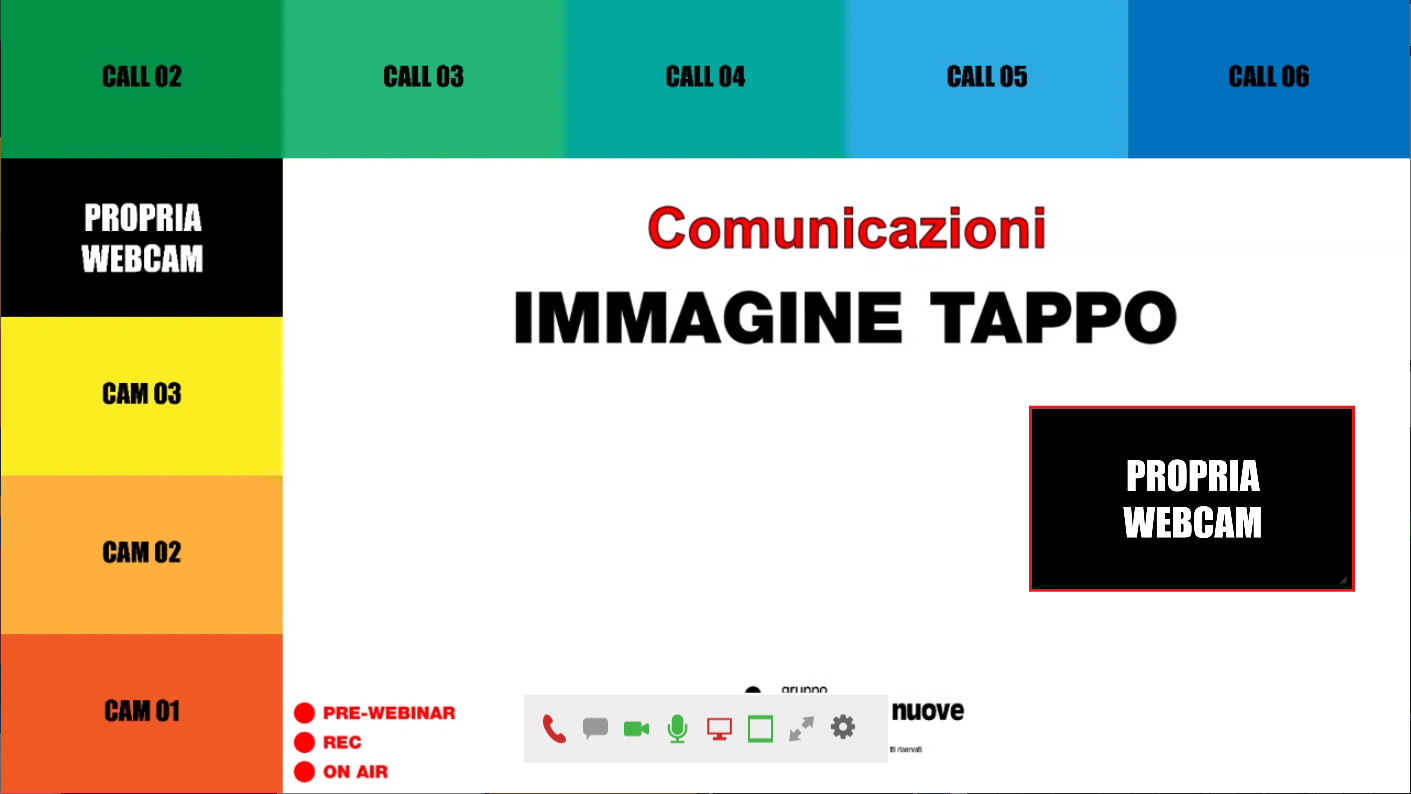
Barra multifunzione
La barra permette di gestire il collegamento come in una qualsiasi applicazione di video conferenza (Zoom, Teams, Google Meets, Webex ecc.)
In dettaglio i pulsanti svolgono queste funzioni (da sinistra a destra):
- Chiusura chiamata: chiude il collegamento verso la regia
- Chat: apre il pannello laterale della chat interna. La legge solo chi è in chiamata e la regia
- Webcam: attiva e disattiva la webcam
- Microfono: attiva e disattiva il microfono
- Screen share: permette la condivisione del proprio schermo (a meno di particolari necessità lo screen share non lo utilizziamo)
- Webcam su finestra flottante (si può cliccare e spostare sullo schermo): permette di nascondere la finestra che mostra quello che viene ripreso e mandato alla regia dalla vostra webcam.
- Fullscreen: pulsante disabilitato
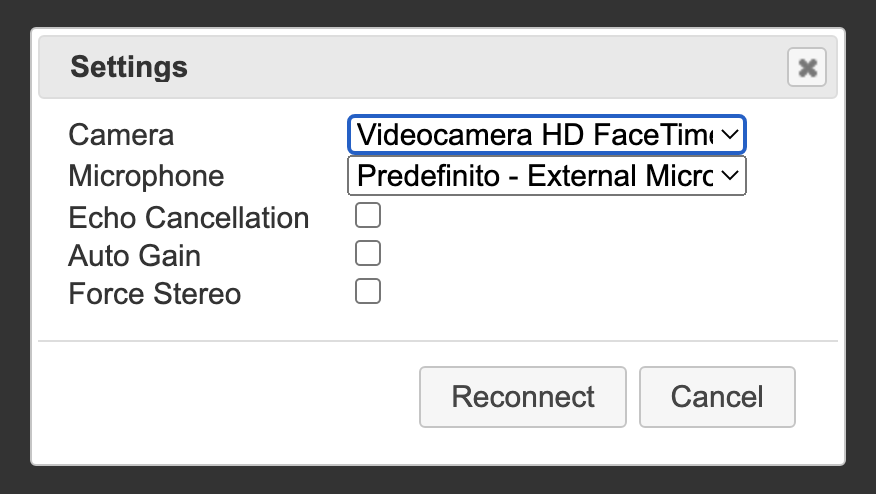
- Impostazioni: permette di aprire le impostazioni della Call per cambiare webcam e microfono utilizzato.
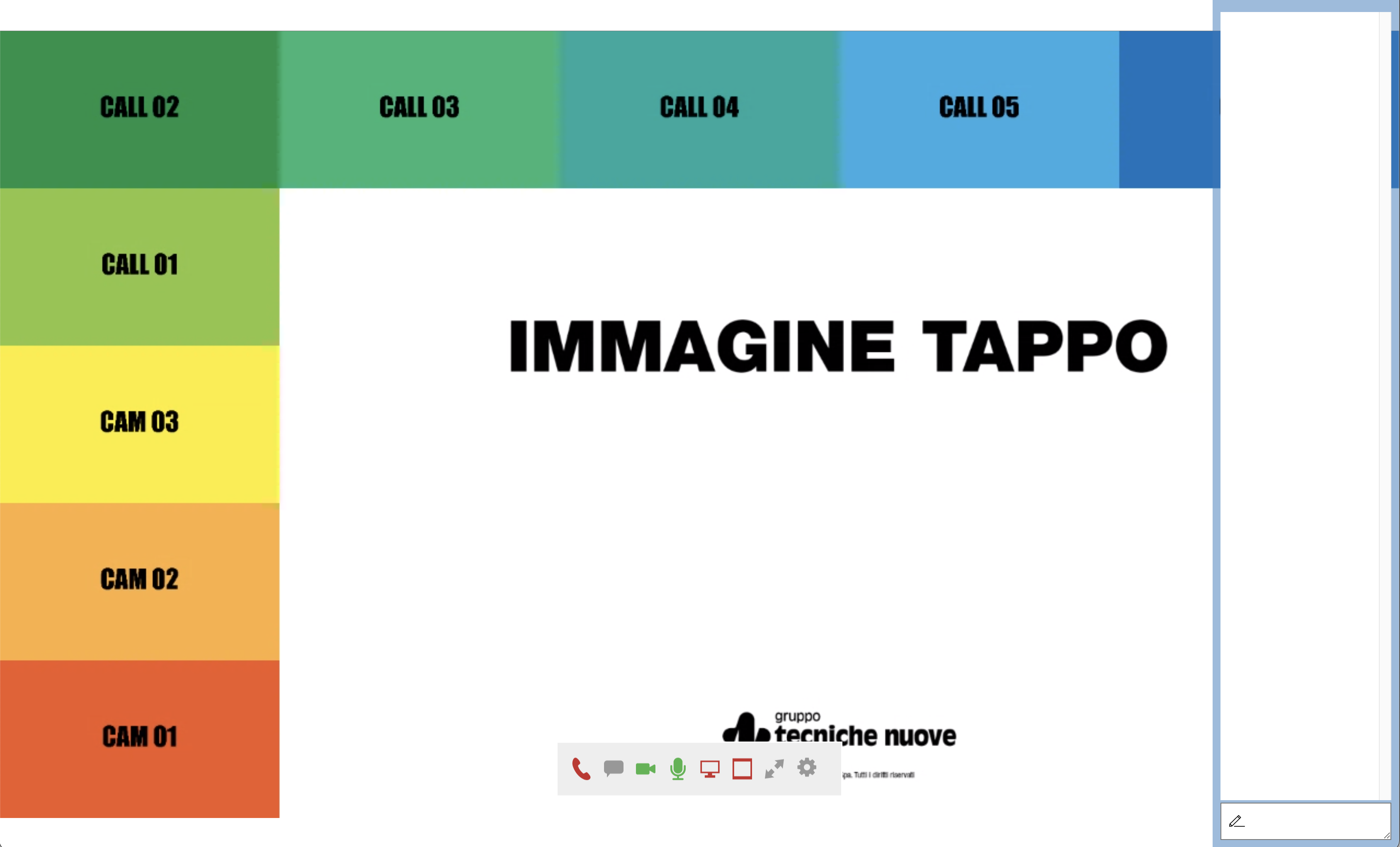
Feed video
La schermata che vedete è così strutturata: in grande (in questo caso un'immagine tappo con lo sfondo bianco) si vede ciò che va in onda (quello che vede il pubblico). Attorno a questa, ci sono le varie camere degli altri relatori (inclusa la vostra) in modo da poterli vedere anche se non sono in onda con il video. Nella schermata grande ci sono anche delle informazioni di servizio in sovraimppressione (di solito di colore rosso) che il pubblico non vede. Nello specifico possono apprarire queste informazioni:
- ON AIR: se presente indica che i vostri microfoni sono aperti al pubblico
- REC: se presente indica che la registrazione è in corso
- PRE-WEBINAR: se presente indica che il pubblico può accedere al webinar e sta visualizzando la schermata che vedete voi con sotto una musica di sottofondo
- Comunicazioni: sono comunicazioni che arrivano dalla regia, vengono utilizzate durante la diretta quando la regia non ha altro modo per comunicare
Gestione slide
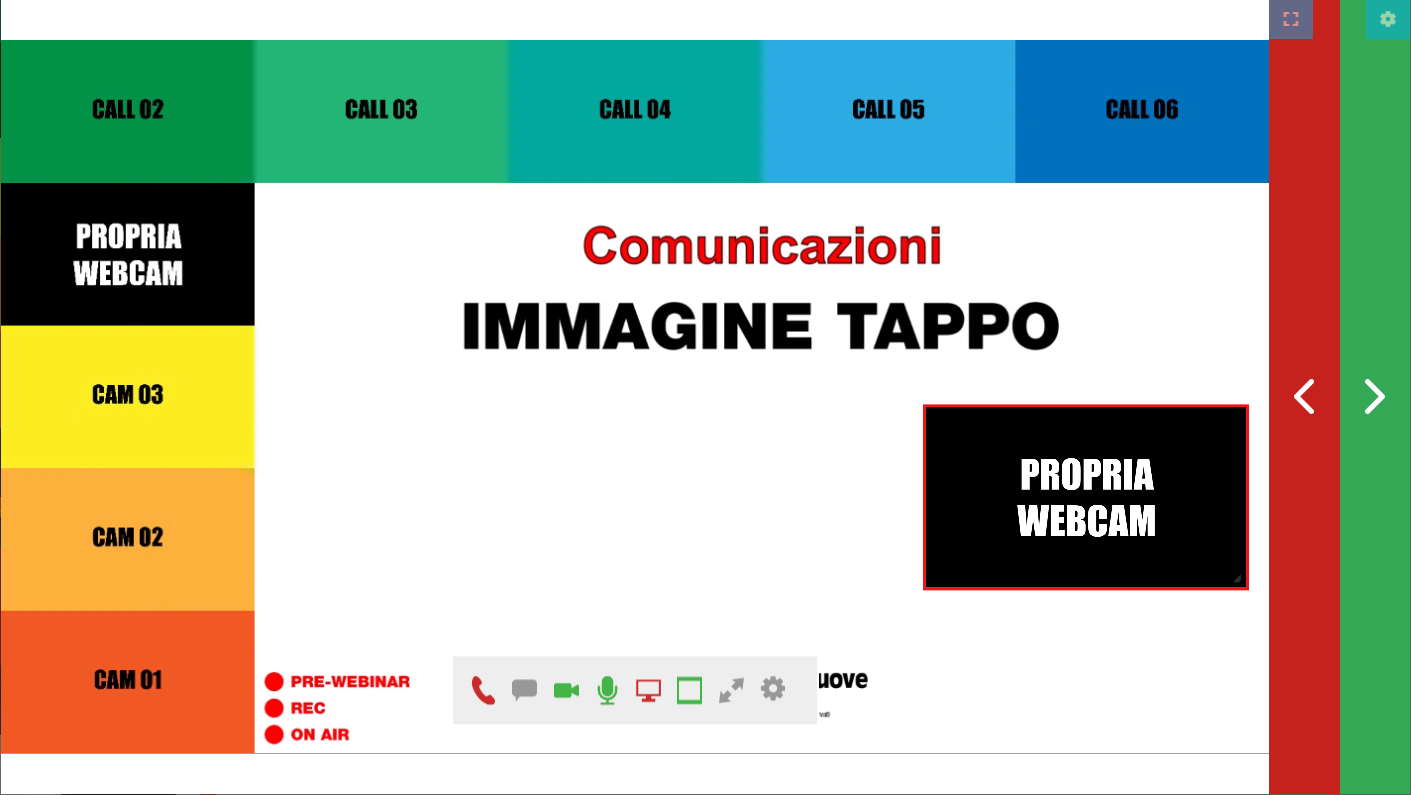
Per gestire le slide, alla schermata di collegamento audio-video, viene aggiunta una barra laterale per poter mandare il comando avanti ed indietro delle slide. Le slide risiedono fisicamente su un PC che si trova in regia ed è normale che si abbia un minimo di ritardo da quando si da il click a quando si vede cambiare la slide.
Le slide devono essere mandate in formato .ppt/.pptx.
In caso di slide in formato .pdf o Google Presentazioni verrano convertite in PowerPoint.
ATTENZIONE: i tasti sono sempre attivi. Quindi cliccandoci inavvertitamente potete far cambiare slide anche agli altri relatori.
Gestione domande
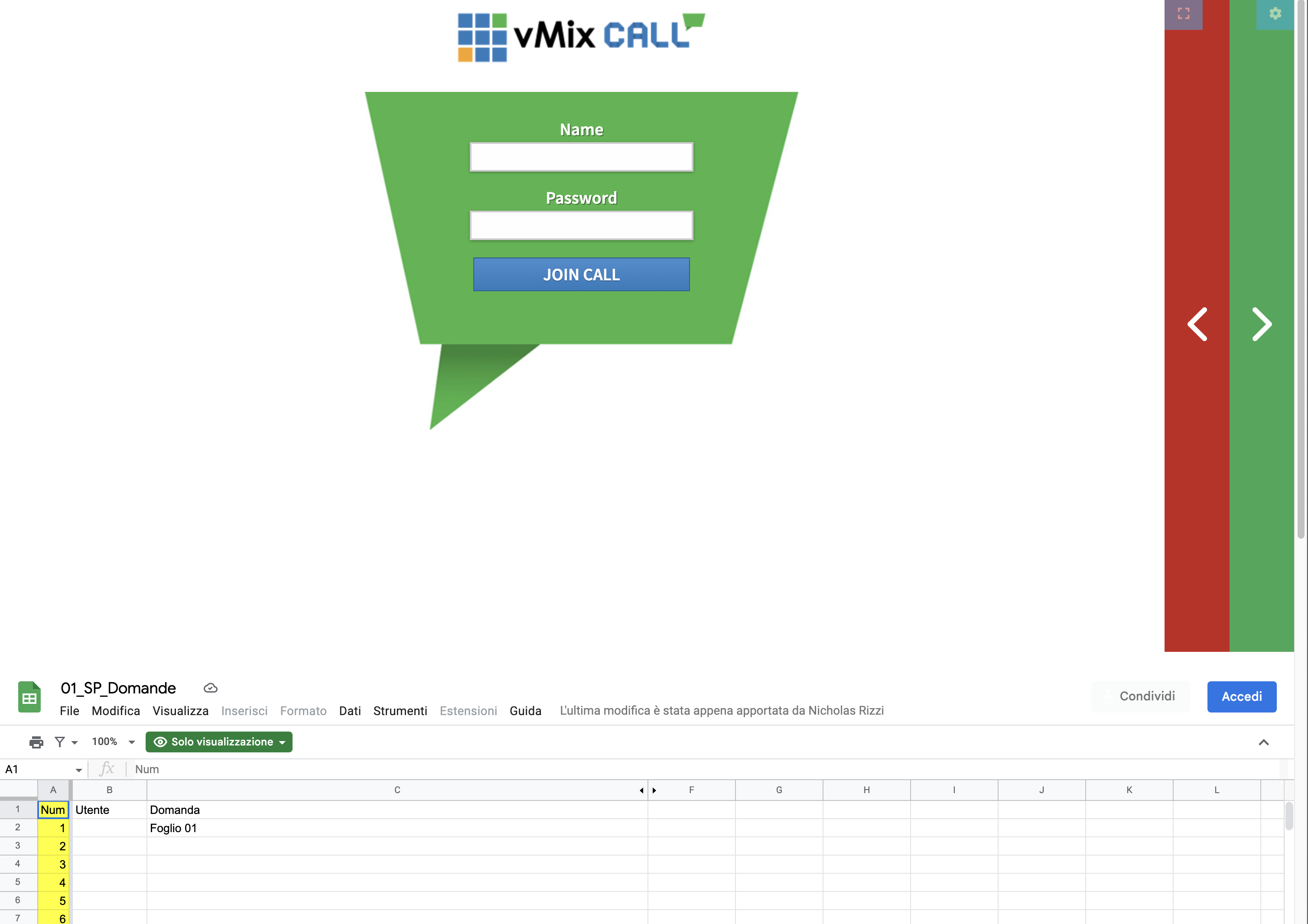
Le domande che arrivano dalla piattoforma in cui è ospitato il webinar (Zoom o GoToWebinar) vengono trascritte dalla regia su un Google Fogli condiviso.
È possibile visualizzarlo nella stessa finestra della Call oppure separamente.
Questo foglio condiviso, oltre a farvi avere le domande, ci permette di mandarle in sovraimppressione (in onda) al pubblico.